✅ 노션(Notion)으로 업무 계획 짜는 법 – 따라하면 끝!

**노션(Notion)**은 많은 사람들이 업무와 일상을 체계적으로 정리할 수 있도록 도와주는 올인원 도구입니다. 오늘은 노션을 활용해 효율적인 업무 계획을 세우는 방법을 단계별로 알려드릴게요.
🗂️ 목차
- 노션이란?
- 노션으로 업무 계획 세우는 이유
- 준비물 및 기본 설정
- 업무 계획 템플릿 만들기 (Step-by-Step)
- 실전 예시: 일주일 업무 계획
- 팁: 생산성 높이는 플러그인/활용법
- 마무리 및 템플릿 공유
1. 노션이란?
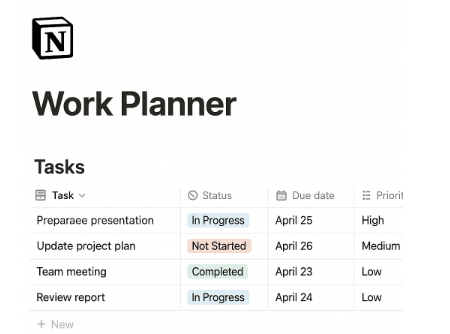
노션은 메모, 데이터베이스, 캘린더, 프로젝트 관리 등을 하나로 합친 생산성 도구입니다. 드래그 앤 드롭 방식으로 누구나 쉽게 페이지를 만들 수 있고, 템플릿도 풍부해서 초보자도 사용하기 좋습니다.
2. 노션으로 업무 계획 세우는 이유

✅ 시각적 정리가 가능
✅ 할 일, 캘린더, 노트를 하나로 통합
✅ 협업 가능 (프리랜서, 팀 모두 사용 가능)
✅ 모바일과 PC 연동
✅ 무료 사용 가능
3. 준비물 및 기본 설정
- Notion 계정 (무료 가입)
- PC 또는 스마트폰 (데스크톱에서 시작하는 걸 추천)
- 업무 종류와 목표 정리
💡 추천: 크롬 브라우저로 Notion을 사용하면 확장 프로그램도 활용 가능!
4. 업무 계획 템플릿 만들기 (Step-by-Step)
🔹 Step 1: 새 페이지 만들기
- 사이드바에서 “+ 새 페이지” 클릭
- 제목: "나의 업무 플래너"
- 아이콘/커버 설정 (선택)
🔹 Step 2: 데이터베이스 만들기
- “/table” 입력 후 Table - Full page 선택
- 컬럼 설정:
- 업무명 (텍스트)
- 분류 (선택형: 마케팅, 개발, 관리 등)
- 우선순위 (선택형: 높음, 중간, 낮음)
- 기한 (날짜)
- 상태 (선택형: 예정, 진행중, 완료)
- 메모/링크 (텍스트 또는 URL)
🔹 Step 3: 뷰 추가 (선택)
- 캘린더 보기 추가: "Add a view → Calendar"
- 보드 보기 추가: "Add a view → Board (상태 기준)"
🔹 Step 4: 업무 항목 입력하기
직접 작성하거나 아래 예시 참고:
업무명분류우선순위기한상태메모
| 블로그 글 작성 | 콘텐츠 | 높음 | 6월 6일 | 예정 | 제목 아이디어 3개 포함 |
| 고객 이메일 회신 | 관리 | 중간 | 6월 5일 | 완료 | 첨부파일 확인 필요 |
5. 실전 예시: 일주일 업무 계획

- 월요일: 주간 회의, 업무 정리
- 화요일: 콘텐츠 초안 작성
- 수요일: 검토 및 수정
- 목요일: 게시 및 홍보
- 금요일: 고객 피드백 정리
이 계획을 캘린더 뷰에 배치하면 한눈에 확인 가능!
6. 팁: 생산성 높이는 Notion 활용법
- ⏰ “/reminder”로 알림 설정
- ✅ “/to-do list”로 오늘의 할 일 분리
- 🌐 크롬 확장 프로그램 “Save to Notion” 활용
- 📋 템플릿 복사해서 여러 프로젝트에 사용
7. 마무리 및 템플릿 공유
노션으로 업무 계획을 세우면 하루가 훨씬 깔끔해지고 집중력이 높아집니다. 아직 익숙하지 않더라도, 하루 10분만 투자해도 금방 적응할 수 있어요!
👇 아래 버튼을 눌러 예제 템플릿을 복사해 사용해보세요.
📎 나의 업무 플래너 템플릿 (※ 실제 링크 삽입 필요)
📌 함께 읽으면 좋은 글:
- [프리랜서를 위한 시간관리 앱 추천 5선]
- [집중력을 높이는 환경 만들기 팁]
✅ 글 요약
- 노션은 직관적이고 강력한 업무 정리 툴
- 테이블 & 캘린더 조합으로 가시성 높임
- 일주일 단위 업무 플랜으로 꾸준함 유지 가능